
Настройка прокси в Opera
Настройка прокси в Opera

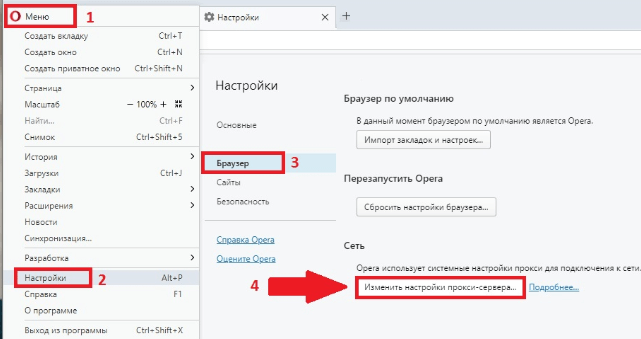
Вот пошаговая инструкция, как настроить прокси в Opera:
- Откройте браузер Opera.
- Нажмите на значок меню в левом верхнем углу (или на кнопку с тремя горизонтальными линиями).
- Выберите пункт «Настройки» (или «Settings»).
- В меню слева выберите раздел «Дополнительно» (Advanced), затем перейдите в подраздел «Система» (System).
- Найдите опцию «Открыть настройки прокси вашего компьютера» (Open your computer’s proxy settings) и нажмите на неё.
- После этого откроется окно настроек прокси вашей операционной системы:
- В Windows — откроется окно параметров прокси.
- В macOS — откроется окно настроек сети.
- В настройках системы укажите адрес и порт прокси-сервера, а также, при необходимости, логин и пароль.
- Сохраните изменения и закройте окно настроек.
- Вернитесь в Opera и обновите страницу, чтобы проверить, что прокси работает.
Важно: Opera использует системные настройки прокси, поэтому изменить их нужно именно через параметры операционной системы. Если вы хотите использовать прокси только для браузера, можно рассмотреть установку специальных расширений из магазина Opera.
Настройка прокси в Windows
-
Откройте "Параметры" Windows:
- Нажмите на кнопку "Пуск" (значок Windows в левом нижнем углу).
- Выберите значок шестеренки ("Параметры").
-
Перейдите в раздел "Сеть и Интернет":
- В окне "Параметры" найдите и нажмите на "Сеть и Интернет".
-
Выберите "Прокси":
- В левом меню раздела "Сеть и Интернет" прокрутите вниз и найдите пункт "Прокси". Нажмите на него.
-
Настройте прокси вручную:
- В разделе "Настройка прокси вручную" найдите переключатель "Использовать прокси-сервер" и включите его.
- Адрес: В поле "Адрес" введите IP-адрес или доменное имя вашего прокси-сервера.
- Порт: В поле "Порт" введите номер порта прокси-сервера.
- Исключения (необязательно): Если вы хотите, чтобы некоторые сайты открывались без прокси, введите их адреса через точку с запятой в поле "Не использовать прокси-сервер для адресов, начинающихся с:". Например:
*.local; <loopback> - Не использовать прокси-сервер для локальных адресов: Обычно эту галочку оставляют включенной, чтобы локальные ресурсы (например, домашний роутер) работали без прокси.
-
Сохраните изменения:
- Нажмите кнопку "Сохранить".
Теперь Opera (и другие программы) будет использовать настроенный прокси-сервер.
Комментарии (0)